財務省解体デモはなぜ発生?財務省解体デモは意味ない?
チェック
ポケカ情報サイト
「ゆっくり動画を作ってみたいけど、PCがない」「ゆっくりMovieMakerはハードルが高い」。そんな人向けに、iPhoneだけでゆっくり風のショート動画が作れるアプリを作りました。
まんじゅうショート は、台本を書くだけで立ち絵が口パク・まばたき付きで喋り、字幕と音声まで自動で付く動画メーカーです。音声合成も書き出しもiPhoneの中だけで完結するので、通信も追加料金も不要です。
この記事では、アプリの特徴と使い方、そしてゆっくり風ショート動画を企画から投稿まで仕上げる手順を解説します。
この記事でわかること
まんじゅうショートは、台本を書くだけで立ち絵が喋るショート動画が完成するiPhoneアプリです。「アン こんにちは。」のように名前とセリフを書くと、声・口パク・まばたき・字幕が自動で付きます。
| 項目 | 内容 |
|---|---|
| アプリ名 | まんじゅうショート |
| 対応機種 | iPhone(iOS 17.0以降)/ Apple M1以降のMac(macOS 14.0以降) |
| 価格 | 無料(アプリ内購入あり:月額500円/年額5,000円) |
| 出力形式 | 9:16 縦型、1080×1920、30fps、写真アプリに保存 |
| 通信 | 不要(音声合成・書き出しとも端末内で処理) |
| データ収集 | なし(台本が外部に送信されることはありません) |
| 開発 | HIROAKI MATSUDA(個人開発) |
出典:App Store 製品ページ(2026年10月24日時点)
一言でいうと「ゆっくりMovieMakerの“台本を書けば動画になる”体験を、iPhoneの中だけで再現したアプリ」です。
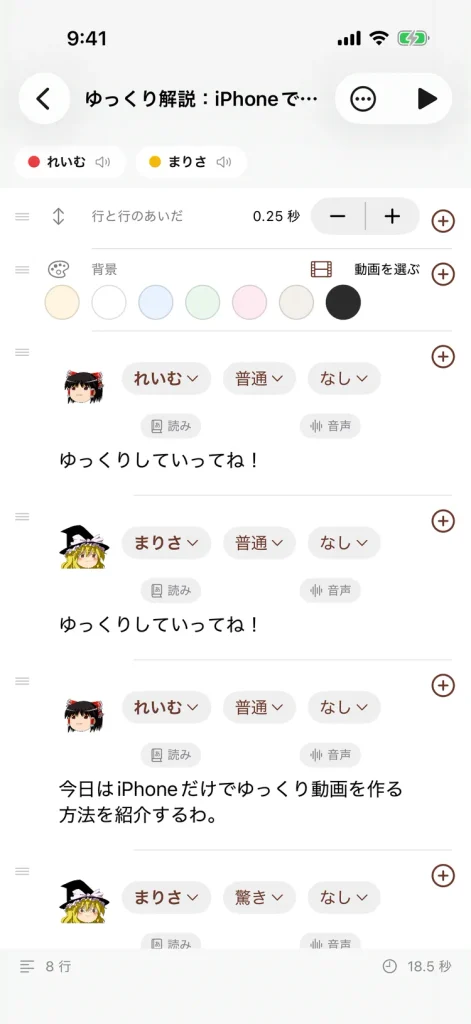
行の頭にキャラクター名、そのあとにセリフを書くだけです。「アン こんにちは。」の1行で、声・口パク・まばたき・字幕がすべて付きます。覚える記法は「名前」と「[笑い]のような角括弧の表情指定」の2つだけで、話者も表情もプルダウンから選べます。
音声合成と動画の書き出しは端末内で処理します。通信不要、回数課金なし、書いた台本が外部に送られることもありません。電車の中や通信制限中でも制作できます。
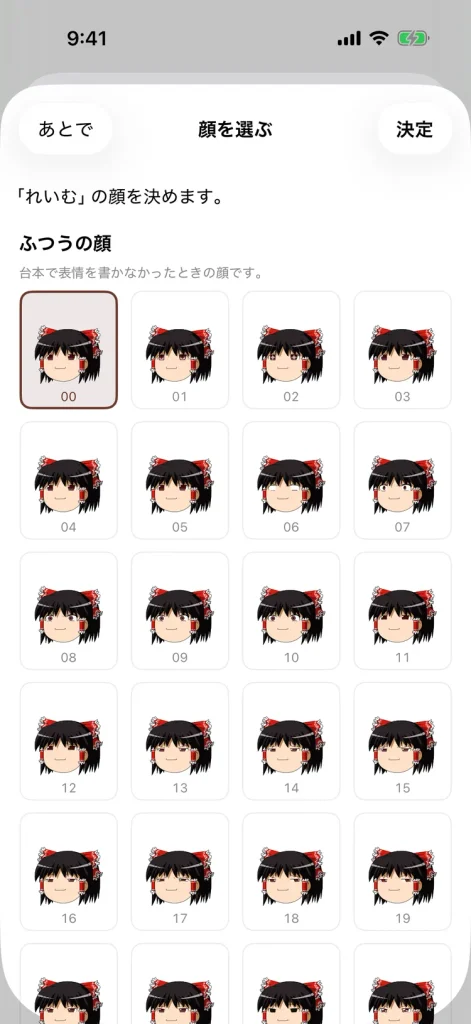
体・目・口などをフォルダ分けした透過PNGをzipにまとめて取り込むと、自作キャラがそのまま喋ります。取り込み後に「ふだんの顔」「目を閉じた顔」「口の開き具合」を画面で選ぶだけです。ゆっくり動画との相性が一番いいのがこの機能です(詳しくは後述)。
セリフごとに音声ファイルを差し替えられます。アプリ内蔵の2種類の声だけでなく、手持ちの音声合成ソフトで作った音声も使えます。
{漢字|かんじ} と書けば読み方を指定できる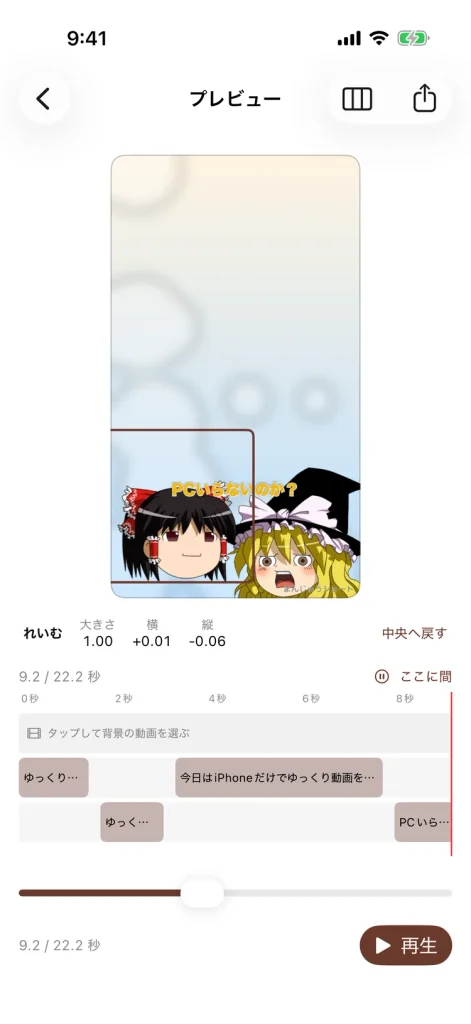
9:16・1080×1920・30fpsで書き出し、そのまま写真アプリに保存されます。YouTubeショート、TikTok、Instagramリールにそのまま投稿できるサイズです。
| 無料 | Pro(月額500円/年額5,000円) | |
|---|---|---|
| 画質 | 720p(右下に小さなロゴ) | 1080p・ロゴなし |
| 動画の長さ | 60秒まで | 無制限 |
| 保存できる動画 | 3本まで | 無制限 |
| 立ち絵の持ち込み | 8体まで | 無制限 |
| 広告 | 保存前に1本 | なし |
年額は月額12か月分より1,000円お得で、3日間の無料お試しがあります。まずは無料版で1本作ってみて、続けられそうならProに切り替えるのがおすすめです。
最短なら、インストールから最初の動画の書き出しまで10分ほどで終わります。
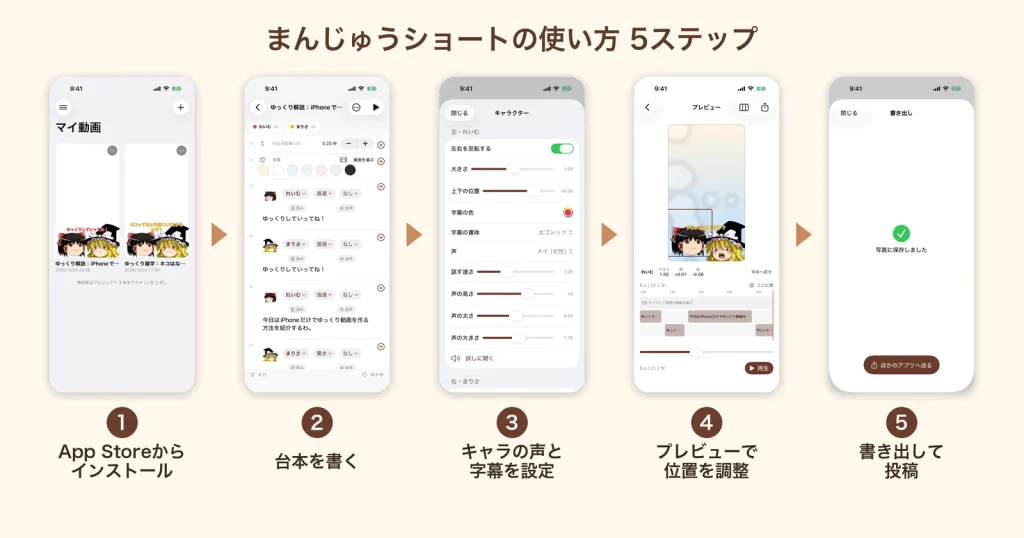
App Storeのまんじゅうショートのページを開き「入手」をタップします。無料で、アカウント登録もありません。iOS 17.0以降のiPhoneが必要です。
アプリを開いて新しい動画を作成し、台本欄に次のように書きます。
アン こんにちは。今日はiPhoneだけで動画を作ります。
ボブ [驚き] えっ、PCなしでできるの?
アン [笑い] できるんです。台本を書くだけ。

※ゆっくり魔理沙やゆっくり霊夢の立ち絵、音声は別途ダウンロードしてくる必要があります。

音声はアプリの棒読みくん、立ち絵はゆっくり霊夢・魔理沙の各種ダウンロードページからダウンロードするのをお勧めします。[笑い] [驚き] のように角括弧で指定(プルダウンからも選べます){今日|きょう} のように書く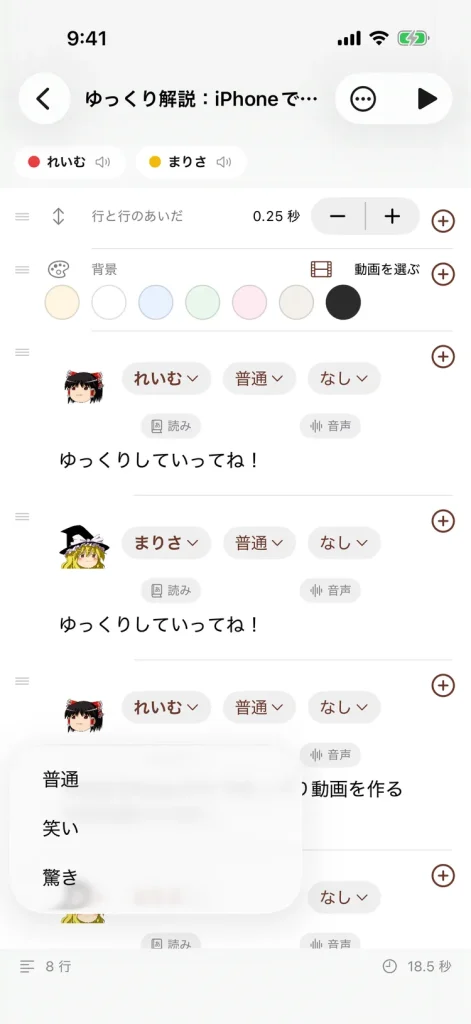
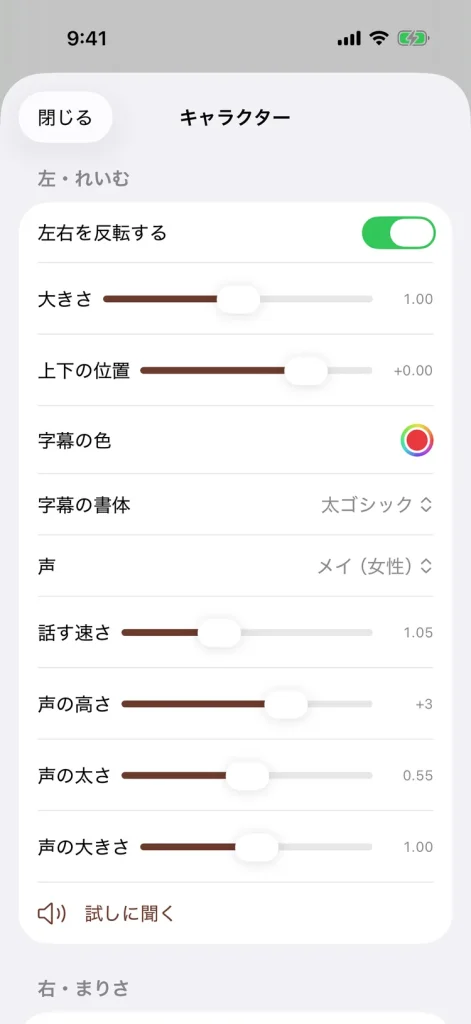
キャラごとに声の種類(2種類)と、速さ・高さ・太さ・大きさを調整します。字幕の色や書体もここでキャラごとに変えておくと、誰が喋っているか一目で分かるショートになります。
自作の立ち絵を使う場合は、このタイミングでzipを取り込みます(手順は次章「ゆっくり風ショートの作り方」で詳しく解説)。
プレビューを再生しながら、立ち絵と字幕を指でドラッグして位置を決めます。セリフのタイミングは時間の帯を動かして合わせます。背景は単色・画像・動画から選べます。
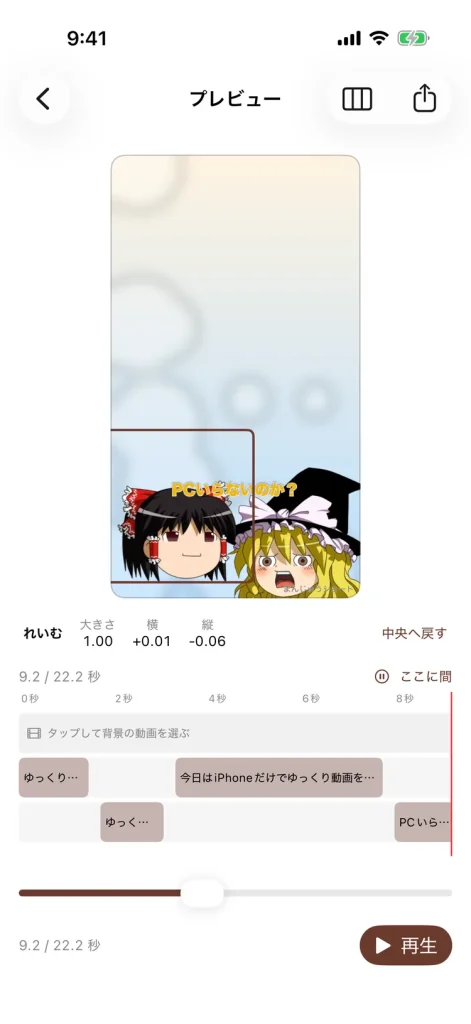
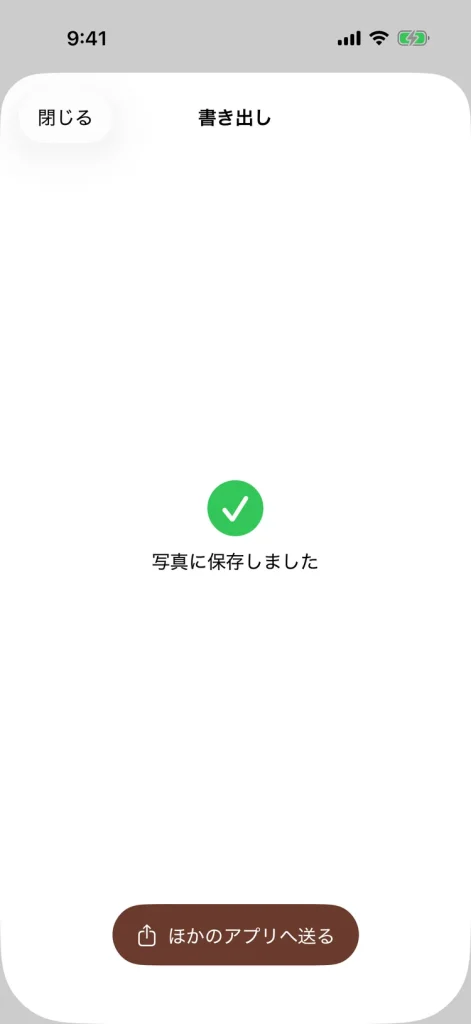
「書き出し」をタップすると、9:16の縦型動画が写真アプリに保存されます。無料版は保存前に広告が1本流れ、720p・ロゴ入りになります。あとはYouTubeショートやTikTokのアプリから、保存した動画を選んで投稿するだけです。
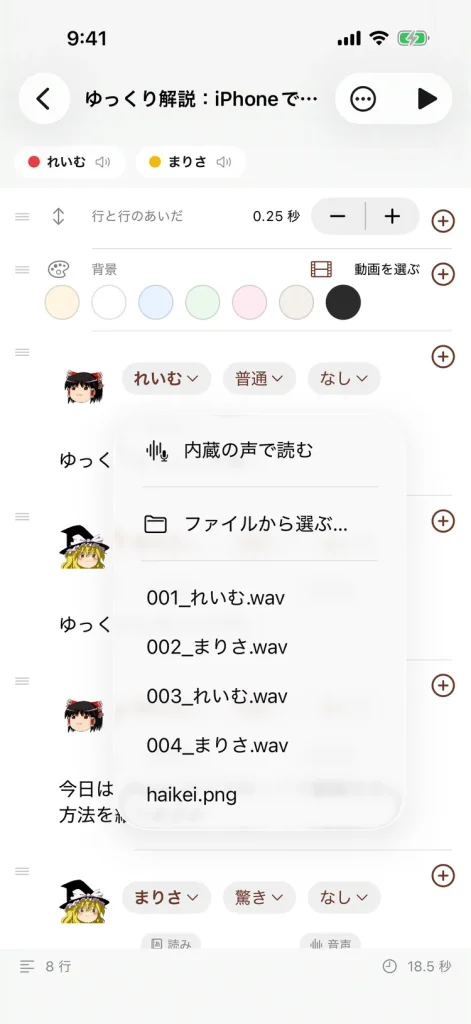
ここが本題です。ゆっくり動画の「2キャラの掛け合い+字幕+合成音声」という構造は、まんじゅうショートの仕組みとそのまま一致します。PCもゆっくりMovieMakerも使わず、iPhoneだけでゆっくり風ショートが完成します。
| ゆっくり動画の要素 | まんじゅうショートでの対応 |
|---|---|
| 2キャラの掛け合い | 行頭の名前で話者を切り替え |
| 口パクする立ち絵 | 透過PNGを取り込めば口パク・まばたき自動 |
| 表情の切り替え | [笑い] [驚き] で行ごとに指定 |
| 合成音声 | 内蔵2種類、または外部で作った音声を行ごとに割り当て |
| キャラ別の字幕色 | キャラごとに色・書体・位置を設定 |
| 縦型ショート | 9:16・1080×1920で書き出し |
ショートは「1本1ネタ」です。無料版は60秒までなので、その制限を逆手に取って、1つの雑学・1つのツッコミで完結する台本を作ります。例:「知らないと損する○○」「○○って実は△△らしい」。
メモアプリで書いてから貼り付けてもOKです。ゆっくり動画らしさは「説明役」と「ツッコミ役」の分担で出ます。
れいむ 今日はiPhoneだけでゆっくり動画を作る方法を紹介するわ。
まりさ [驚き] PCいらないのか?
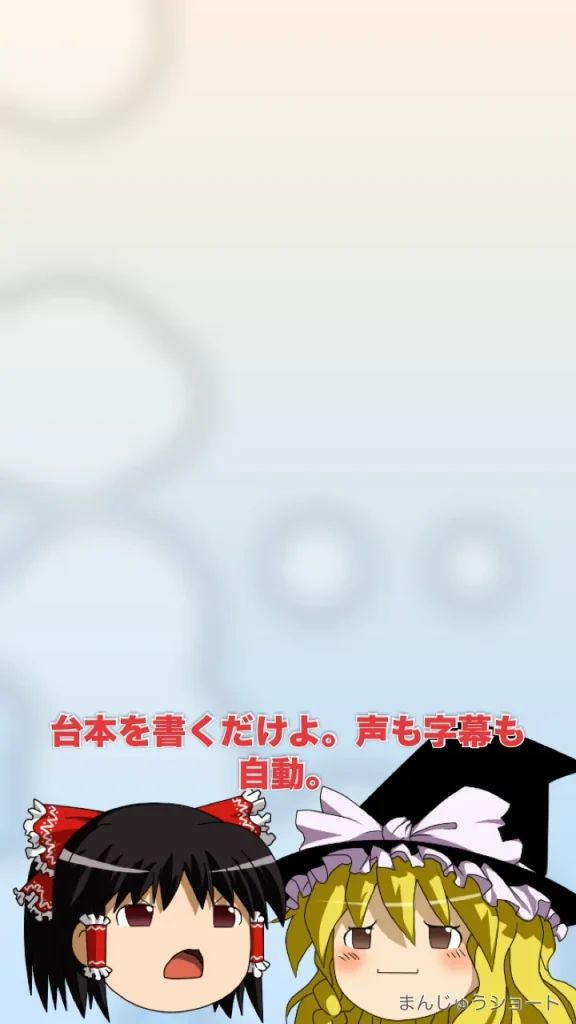
れいむ [笑い] 台本を書くだけよ。声も字幕も自動。
まりさ それは楽だぜ。自分で描いた立ち絵、または利用規約で動画利用が許可されている配布素材を使います。パーツを次のようにフォルダ分けし、zipにまとめてアプリに取り込みます。
reimu.zip
├─ body/   (体)
├─ eyes/   (目:開き・閉じ)
└─ mouth/  (口:閉じ〜大きく開く)
取り込み後、「ふだんの顔」「目を閉じた顔」「口の開き具合」を画面で選ぶだけで、口パク4段階とまばたきが自動で付きます。
素材利用の注意:ゆっくり系の立ち絵や音声素材は、それぞれの配布元の利用規約(商用利用・収益化の可否、クレジット表記など)を必ず確認してください。この記事では素材自体は配布していません。
9:16で書き出し、写真アプリから各SNSへ投稿します。投稿時は冒頭2秒のセリフをそのままタイトルにすると、検索にも動画の第一声にも効きます。
「とりあえず1本出す」までの速さが、PC制作とは別物です。
| 比較項目 | PC(ゆっくりMovieMaker等) | まんじゅうショート(iPhone) |
|---|---|---|
| 必要な機材 | Windows PC | iPhoneだけ |
| 初期設定 | ソフト・音声エンジン・素材の導入が必要 | インストールのみ |
| 1本目までの時間 | 数時間〜 | 10分ほど |
| 作業場所 | 机の前 | 通勤中・寝る前・どこでも |
| 通信 | 不要 | 不要(端末内処理) |
| 縦型ショート対応 | 設定が必要 | 標準で9:16 |
| 長尺・複雑な編集 | 得意 | 不向き(ショート特化) |
| 費用 | 基本無料 | 無料/Pro 月500円 |
向いている人
向いていない人
長尺はPC、ショートはiPhone、という使い分けも現実的です。
Q. 本当にiPhoneだけでゆっくり風の動画が作れますか? A. はい。台本入力・音声合成・口パク・字幕・書き出しのすべてがiPhone内で完結します。PCやネット接続は不要です。
Q. ゆっくりの立ち絵や音声はアプリに入っていますか? A. 入っていません。立ち絵は自作またはご自身で用意した素材をzipで取り込みます。音声は内蔵の2種類のほか、外部で作った音声ファイルを行ごとに割り当てられます。素材の利用規約は必ず確認してください。
Q. 無料版でどこまでできますか? A. 60秒まで・720p・ロゴ入りで書き出せ、動画3本・立ち絵8体まで保存できます。保存前に広告が1本流れます。
Q. Pro版の料金は? A. 月額500円、年額5,000円です。年額は3日間の無料お試しがあり、広告なし・1080p・ロゴなし・長さと本数が無制限になります。
Q. Androidには対応していますか? A. 現在はiPhone(iOS 17.0以降)とApple M1以降のMacのみです。
Q. 書いた台本は外部に送信されますか? A. 送信されません。音声合成も書き出しも端末内で行い、アプリはデータを収集しません。
Q. YouTubeショートやTikTokにそのまま投稿できますか? A. できます。9:16・1080×1920・30fpsで写真アプリに保存されるので、各SNSアプリから選んで投稿するだけです。
まんじゅうショートは、台本を書くだけで立ち絵が喋るショート動画がiPhoneだけで完成するアプリです。ゆっくり動画の「掛け合い+字幕+合成音声」という型と相性がよく、PCなしで今日から始められます。
▶ App Storeでまんじゅうショートをダウンロード(無料)
使ってみた感想や「こんな機能がほしい」という要望は、App Storeのレビューやこの記事のコメントで教えてください。開発者が直接読んでいます。